Die Planunterlage bildet die Grundlage für das Aufmaß. Sie kann entweder als Bild oder PDF-Datei importiert werden und dient als Basis für alle weiteren Aufmaßarbeiten. Durch den Import wird die Planunterlage in die Zeichenoberfläche übernommen, eine Vorschau angezeigt und bei PDFs eine Folienstruktur automatisch angelegt.
So geht's
Klicken Sie links oben auf die Schaltfläche „Datei importieren“.
Wählen Sie die gewünschte Plan-Datei (Bild oder PDF) aus.
Der Import-Dialog öffnet sich.
 Optional können Sie vor dem Import bei PDF-Dateien die Folien/Layer ein- oder ausblenden. In der Vorschau erhalten Sie einen ersten Überblick, welche Inhalte auf den Folien/Layern enthalten sind.
Klicken Sie auf Anwenden, um die Datei zu importieren.
Die PDF wird an den Mauszeiger angehängt und kann in der Zeichenoberfläche positioniert werden. Für PDFs wird automatisch eine Folie mit dem Namen der Datei angelegt. Sie befinden sich nun automatisch im Skalier-Modus.
Ergänzende Funktionen im Import-Dialog
Der Import-Dialog bietet zusätzliche Einstellmöglichkeiten, um den Import von PDF-Dateien optimal vorzubereiten. Dazu gehören das gezielte Ein- und Ausblenden von Folien, optionale Rendereinstellungen sowie eine Vorschau, die bereits vor dem Import einen Überblick über die in der PDF enthaltenen Inhalte ermöglicht.
| FolienlisteIn der Folienliste können die in der PDF enthaltenen Folien, sofern vorhanden, gezielt ein- oder ausgeblendet werden. |
| RendereinstellungenDie Rendereinstellungen ermöglichen die Anpassung der Art und Weise, wie die PDF während des Imports gerendert wird. |
| VorschauDie Vorschau zeigt die PDF in einem integrierten PDF-Viewer und ermöglicht eine direkte Live-Ansicht der ein- und ausgeblendeten Folien. |



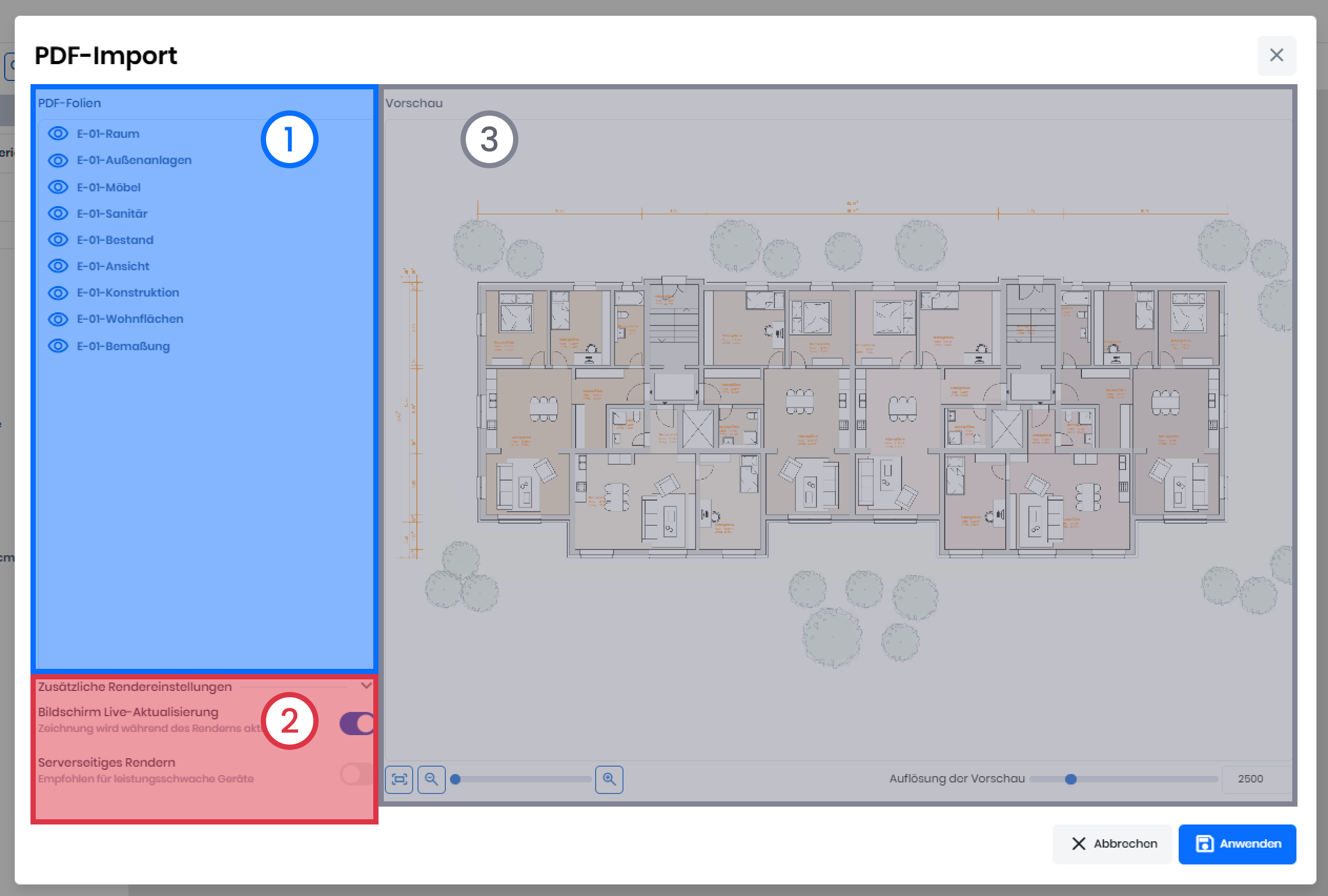
Folien / Layer ein und ausblenden
So geht's
Klicken Sie in der Folienliste auf das Augen-Icon, um die gewünschte Folie der PDF ein- oder auszublenden.
Die Vorschau wird anschließend automatisch aktualisiert.