Mit der Funktion „LV duplizieren“ kann ein bestehendes Leistungsverzeichnis schnell und unkompliziert kopiert werden, um darauf aufbauend weiterzuarbeiten oder Varianten zu erstellen.
Beschreibung der Funktion
Beim Duplizieren wird eine exakte Kopie des ausgewählten Leistungsverzeichnisses erstellt. Die Kopie wird im selben Projekt angelegt und automatisch mit der Bezeichnung „Kopie von: [Name des Leistungsverzeichnisses]“ versehen. Alle enthaltenen Positionen und Verknüpfungen werden vollständig übernommen.
| Info |
|---|
Die Mengen der Positionen bleiben in der Kopie inklusive aller Verknüpfungen zu Markern erhalten und können bei Bedarf im geöffneten Leistungsverzeichnis über die Funktion „Alle Markerzuweisungen lösen“ nachträglich entfernt werden. |
Voraussetzungen
- Es muss mindestens ein bestehendes Leistungsverzeichnis vorhanden sein.
So geht's
Öffnen Sie im Menü die Übersicht Leistungsverzeichnisse und
- klicken Sie auf der Kachel des gewünschten Leistungsverzeichnis auf die drei Punkte.
 Wenn Sie mit der Maus über die drei Punkte zeigen werden diese leicht hervorgehoben dargestellt.
 Das Kontextmenü wird angezeigt.
 - klicken Sie im Kontextmenü auf die Funktion Duplizieren. Die Kopie des Leistungsverzeichnis wird erstellt und geöffnet.
... oder
- klicken Sie am ende der Zeile in der Tabelle des gewünschten Leistungsverzeichnis auf die drei Punkte. Wenn Sie mit der Maus über die drei Punkte zeigen werden diese leicht hervorgehoben dargestellt. Das Kontextmenü wird angezeigt.
- klicken Sie im Kontextmenü auf die Funktion Duplizieren. Die Kopie des Leistungsverzeichnis wird erstellt und geöffnet.
... oder
Öffnen Sie im Menü die Übersicht Projekte und
- klicken Sie auf die Kachel des gewünschten Projektes. Wenn Sie mit der Maus über die Kachel zeigen wird die Kachel leicht hervorgehoben dargestellt. Das Projekt wird geöffnet und angezeigt.
... oder
Wenn Sie mit der Maus über die Zeile zeigen wird diese hervorgehoben dargestellt. Das Projekt wird geöffnet und angezeigt. Wenn Sie mit der Maus über die drei Punkte zeigen werden diese leicht hervorgehoben dargestellt. Das Kontextmenü wird angezeigt.Erstellen eines neuen Leistungsverzeichnisses wird der Dialog Einstellungen automatisch geöffnet. In diesem Dialog wird die LV-Gliederung festlegen, die als Grundlage für den weiteren Aufbau des LVs dient.
Die Festlegung der Gliederung ist zu Beginn zwingend erforderlich. Nach dem Übernehmen der Gliederung ist diese fixiert und kann nicht mehr geändert werden.
Dialog
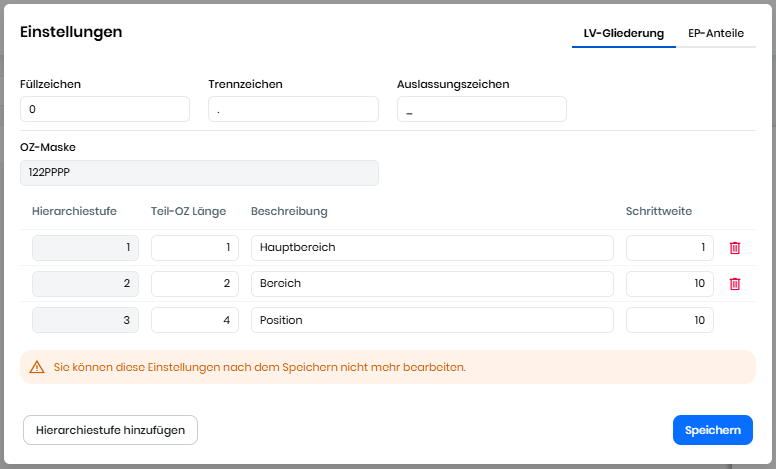
Formatierungseinstellungen
Füllzeichen: Zeichen, das verwendet wird, um die Nummerierung der Stufen aufzufüllen und optisch zu strukturieren.
Trennzeichen: Zeichen, das die einzelnen Hierarchiestufen voneinander trennt und die Nummerierung klar gliedert.
Ausslasszeichen: Zeichen, das ausgelassene oder optionale Stellen innerhalb der Nummerierung markiert.
Beispiel:
| Füllzeichen | Trennzeichen | Ausslasszeichen | Beispiel |
|---|---|---|---|
| 0 | . | __ | 00.00.__.0000 |
Formatierung der Hierarchiestufen
Für jede der maximal fünf Hierarchiestufen kann festgelegt werden, wie die Nummerierung aufgebaut ist. Dazu gehören die Teil-OZ-Länge, die Bezeichnung der Hierarchieebene und die Schrittweite für die automatische Nummerierung.
Teil-OZ-Länge: Anzahl der Stellen, die für die Nummerierung dieser Stufe vorgesehen sind.
Beschreibung der Hierarchie: Bezeichnung der Ebene, z. B. Hauptbereich, Bereich oder Position.
Schrittweite: Gibt an, um welchen Wert die Nummerierung bei jeder neuen Position in dieser Stufe automatisch erhöht wird.
| Hierarchiestufe | Teil-OZ-Länge | Beschreibung | Schrittweite | Beispiel mit oberer Formatierung |
|---|---|---|---|---|
| 1 | 1 | Hauptbereich | 1 | 1. |
| 2 | 2 | Bereich | 10 | 1.10 |
| 3 | 2 | Unterbereich | 10 | 1.10.10 |
| 4 | 2 | Titel | 10 | 1.10.10.10 |
| 5 | 6 | Position | 10 | 1.10.10.000010 |
So geht's
Nach dem Sie ein neues LV erstellt haben und dieses das erste mal öffnen...
- erscheint direkt automatisch der der Dialog Einstellungen mit aktivem Tab LV-Gliederung. Eine Standarddefinition für eine sinnvolle LV Struktur ist bereits vor eingestellt.
- klicken Sie im Dialog auf die Schaltfläche Speichern. Die Kopie des Leistungsverzeichnis wird erstellt und geöffnet.
Ergebnis
Als Ergebnis wird im gleichen Projekt ein neues Leistungsverzeichnis erstellt, dessen Inhalt dem ursprünglichen LV entspricht und das automatisch mit der Bezeichnung „Kopie von:“ versehen wird, sodass das Original eindeutig erkennbar bleibtDie definierte LV-Gliederung wird übernommen, dient als feste Struktur für das Leistungsverzeichnis und kann nach dem Speichern nicht mehr geändert werden.
Nach dem Schließen des Dialogs „LV-Gliederung festlegen“ mit Speichern beginnt die eigentliche Bearbeitung des Leistungsverzeichnisses. Abhängig von der definierten Hierarchiestufe und der Gliederung werden automatisch der LV-Titel, die erste Stufe, die zweite Stufe sowie die erste Position voreingestellt. Ab diesem Punkt kann das LV Schritt für Schritt aufgebaut und erweitert werden. Dabei können Positionen angelegt, bearbeitet, verschoben oder gelöscht werden und deren Inhalte wie Kurztext, Langtext, Mengen, Einheit und Einheitspreis gepflegt werden.