Voraussetzungen
- Mindestens ein Marker ist in der Zeichnung benutzt.
So geht's
Öffnen Sie im Menü die Übersicht Projekte und wählen Sie das gewünschte Projekt aus.
- klicken Sie auf die Schaltfläche
der gewünschten Zeichnungskachel.
 Wenn Sie mit der Maus über die
  Das Kontextmenü mit der Funktion Report erstellen wird geöffnet.
 - Klicken Sie mit der Maus auf die Funktion Report erstellen. Der Dialog Reportausgabe wird geöffnet.
- Klicken Sie in der Layoutauswahl auf das gewünschte Layout. Das Auswahlfeld zeigt alle zur Verfügung stehenden Layouts an. Das gewählte Layout wird im Vorschaufenster der Reportausgabe angezeigt.
... oder
Wählen Sie im Menü die Übersicht Zeichnungen und
- klicken Sie auf die Schaltfläche Wenn Sie mit der Maus über die Das Kontextmenü mit der Funktion Report erstellen wird geöffnet.
- Klicken Sie mit der Maus auf die Funktion Report erstellen. Der Dialog Reportausgabe wird geöffnet.
- Klicken Sie in der Layoutauswahl auf das gewünschte Layout. Das Auswahlfeld zeigt alle zur Verfügung stehenden Layouts an. Das gewählte Layout wird im Vorschaufenster der Reportausgabe angezeigt.
... oder
Wenn Sie mit der Maus über die Das Kontextmenü mit der Funktion Report erstellen wird geöffnet. Der Dialog Reportausgabe wird geöffnet. Das Auswahlfeld zeigt alle zur Verfügung stehenden Layouts an. Das gewählte Layout wird im Vorschaufenster der Reportausgabe angezeigt.AVANTI ist eine AVA‑Software für Ausschreibung, Vergabe und Abrechnung im Bauwesen. Sie ermöglicht die Mengenermittlung, Kostenkontrolle und Abrechnung über den gesamten Projektverlauf. Die Software unterstützt gängige Schnittstellen wie GAEB, BIM/IFC und E‑Rechnungen für eine effiziente Projektabwicklung.
Voraussetzungen
- AVANTI 2026 Edition BIM
AVANTI Programmhilfe
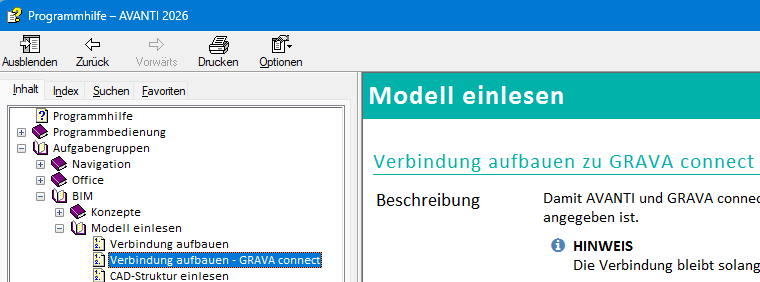
Eine Beschreibung finden Sie in der Programmhilfe von AVANTI auf der Seite Aufgabengruppen > BIM > Modell einlesen > Verbindung aufbauen - GRAVA connect:
| Info |
|---|
Eine direkte Verlinkung zur Programmhilfe ist aus technischen Gründen nicht möglich, da die Hilfedatei abhängig von Ihrer Installation gespeichert wird. |