Die Planunterlage bildet die Grundlage für das Aufmaß. Sie kann entweder als Bild oder PDF-Datei importiert werden und dient als Basis für alle weiteren Aufmaßarbeiten. Durch den Import wird die Planunterlage in die Zeichenoberfläche übernommen, eine Vorschau angezeigt und bei PDFs eine Folienstruktur automatisch angelegt.
Inhalt auf der Seite
| Inhalt | ||||
|---|---|---|---|---|
|
So geht's
Klicken Sie links oben auf die Schaltfläche „Datei importieren“.
Wählen Sie die gewünschte Plan-Datei (Bild oder PDF) aus.
Der Import-Dialog öffnet sich.
 Optional können Sie vor dem Import bei PDF-Dateien die Folien/Layer ein- oder ausblenden. In der Vorschau erhalten Sie einen ersten Überblick, welche Inhalte auf den Folien/Layern enthalten sind.
Klicken Sie auf Anwenden, um die Datei zu importieren.
Die PDF wird an den Mauszeiger angehängt und kann in der Zeichenoberfläche positioniert werden. Für PDFs wird automatisch eine Folie mit dem Namen der Datei angelegt. Sie befinden sich nun automatisch im Skalier-Modus.
Übersicht der ergänzende Funktionen im Import-Dialog
Der Import-Dialog bietet zusätzliche Einstellmöglichkeiten, um den Import von PDF-Dateien optimal vorzubereiten. Dazu gehören das gezielte Ein- und Ausblenden von Folien, optionale Rendereinstellungen sowie eine Vorschau, die bereits vor dem Import einen Überblick über die in der PDF enthaltenen Inhalte ermöglicht.
| Folienliste |
| Rendereinstellungen |
| Vorschau |



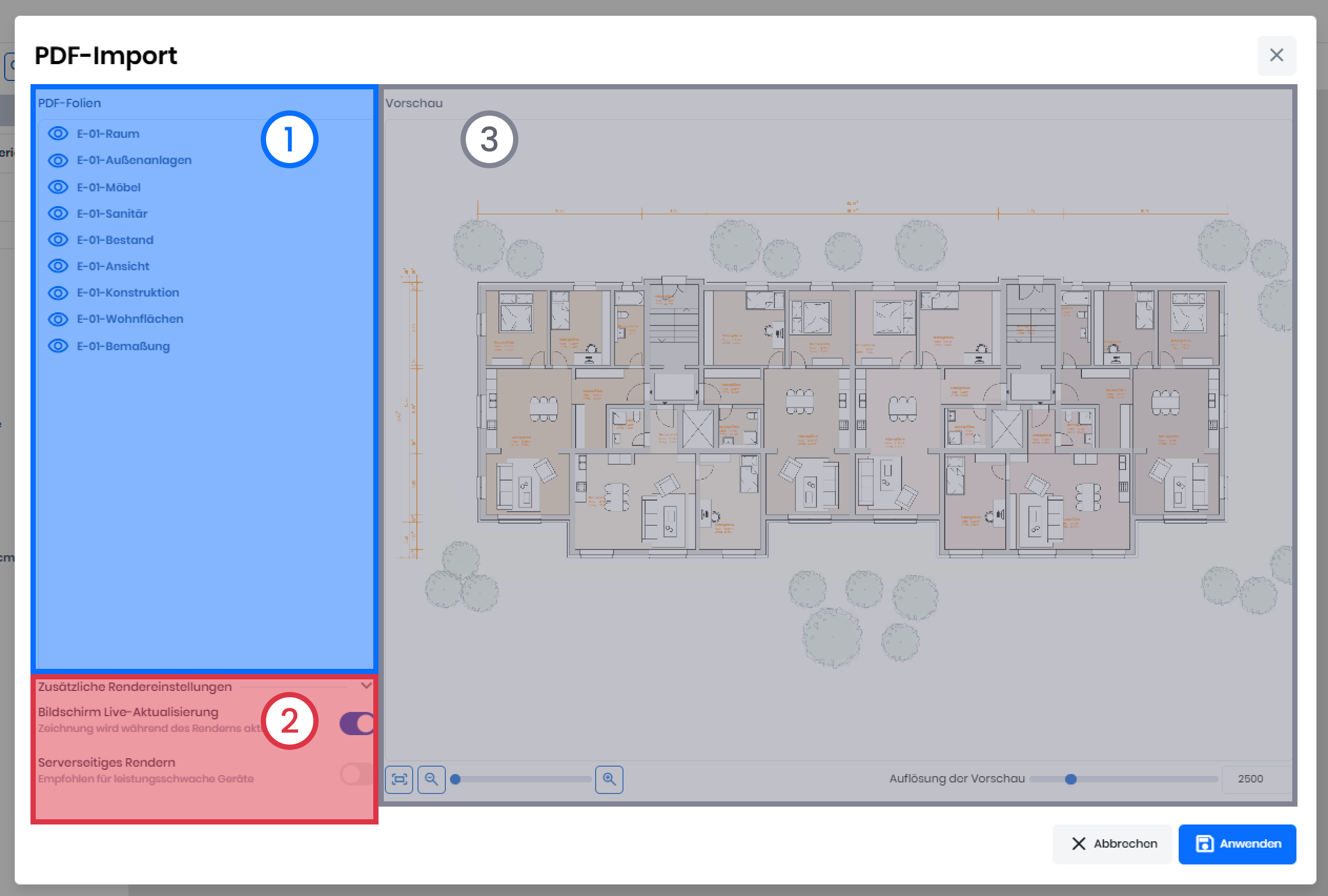
Folien / Layer ein- und ausblenden
Klicken Sie in der Folienliste auf das Augen-Icon, um die gewünschte Folie der PDF ein- oder auszublenden.
Die Vorschau wird anschließend automatisch aktualisiert.
Zusätzliche Rendereinstellungen
– ErklärungIm Import-Dialog stehen zwei Rendereinstellungen zur Verfügung, die bestimmen, wie die PDF während des Imports angezeigt wird:
- Bildschirm Live-Aktualisierung
Ist diese Option aktiviert, wird die PDF auf der Zeichenfläche schrittweise live gerendert, sodass Sie den Aufbau der Datei während des Renderns sehen – ähnlich wie in klassischen PDF-Viewern.
Wird die Option deaktiviert, wird die PDF erst gerendert und anschließend vollständig auf der Zeichenfläche angezeigt. Serverseitiges Rendern
Diese Funktion ist besonders für Geräte mit geringerer Leistung geeignet. Beim normalen Rendering werden CPU und GPU der lokalen Hardware beansprucht; insbesondere große PDF-Dateien benötigen ausreichend Arbeitsspeicher.
Durch Aktivierung des serverseitigen Renderns wird die PDF auf dem GRAVA connect Server gerendert. Das Ergebnis wird anschließend wie gewohnt in der Zeichenoberfläche angezeigt, ohne dass die lokale Hardware stark belastet wird.Info Das serverseitige Rendern kann optional pro Mandant aktiviert werden, z. B. für Geräte mit geringer Leistung oder große PDF-Dateien. Damit wird die lokale Hardware entlastet, da CPU, GPU und Arbeitsspeicher nicht beansprucht werden. Bei Bedarf wenden Sie sich bitte an den Support oder das Produktmanagement, um diese Funktion freischalten zu lassen.
so geht´s
Öffnen Sie imVorschau
Der Import-Dialog
dieZusätzliche Rendereinstellungen durch einen Klick auf die Zeile oder das > Icon.Aktivieren oder deaktivieren Sie die gewünschte Option:
Bildschirm Live-Aktualisierung: Anzeige des PDFs live während des Renderns.
enthält einen integrierten PDF-Viewer, der auf die gewählten Rendereinstellungen reagiert. Die Vorschau ermöglicht es, die PDF-Datei vor dem Import einzusehen und die Auswirkungen des Ein- oder Ausblendens von Folien direkt zu erkennen. Der Viewer verfügt über die Standardfunktionen Zoom In, Zoom Out sowie eine Zoom-Grenze, um den gewünschten Ausschnitt der PDF zu betrachten. Mit der Option „Auflösung der Vorschau“ kann die Anzeigequalität erhöht werden, beispielsweise beim Hineinzoomen in große PDFs, um Inhalte detailliert vorab zu prüfen.